Mon extension ne s'affiche pas / elle est grisée
Toutes les conditions à vérifier, dans l'ordre, avant de contacter le support Discord.
Point n°1 à connaître : l'icône grise dans la barre d'outils, c'est NORMAL
Ezzou Sniper n'a pas de popup/fenêtre qui s'ouvre en cliquant sur son icône dans la barre d'outils Chrome — toute l'interface (le panneau doré) s'affiche directement sur la page EA FC elle-même, pas dans un popup d'extension. Résultat : l'icône dans la barre d'outils reste grise/inactive en permanence, même quand tout fonctionne parfaitement — ce n'est pas un signe de dysfonctionnement.
👉 Le seul indicateur fiable que l'extension fonctionne, c'est la présence du panneau doré Ezzou Sniper directement sur la page "Rechercher sur le marché des transferts" de l'Ultimate Team Web App. Si ce panneau n'apparaît pas là, continue la liste ci-dessous — mais arrête de te fier à la couleur de l'icône dans la barre d'outils, elle ne veut rien dire.
1.Tu dois être sur la bonne page, au bon endroit
L'extension ne se déclenche que sur l'Ultimate Team Web App officielle EA, à cette adresse exacte :
https://www.ea.com/ea-sports-fc/ultimate-team/web-app/...
Et plus précisément, l'interface (le panneau doré) n'apparaît que sur l'onglet "Rechercher sur le marché des transferts" (Search the Transfer Market) ou sur la page de résultats de recherche. Sur les autres onglets (Clubs, Managers, Escouades…), c'est normal que rien ne s'affiche.
2.L'accès au site doit être sur "Sur tous les sites"
C'est la cause n°1 d'une icône grisée alors que l'extension est bien activée. Chrome demande parfois une permission de site restreinte ("Sur clic" ou "Sur ce site uniquement") — dans ce cas l'extension ne se lance jamais toute seule.
- Clique sur le petit icône puzzle 🧩 dans la barre d'outils Chrome.
- Trouve Ezzou Sniper dans la liste, clique sur les 3 points (⋮) à côté.
- Va dans "Gérer l'extension", section "Accès au site".
- Sélectionne "Sur tous les sites" (et non "Sur clic").
- Recharge la page EA FC (F5).
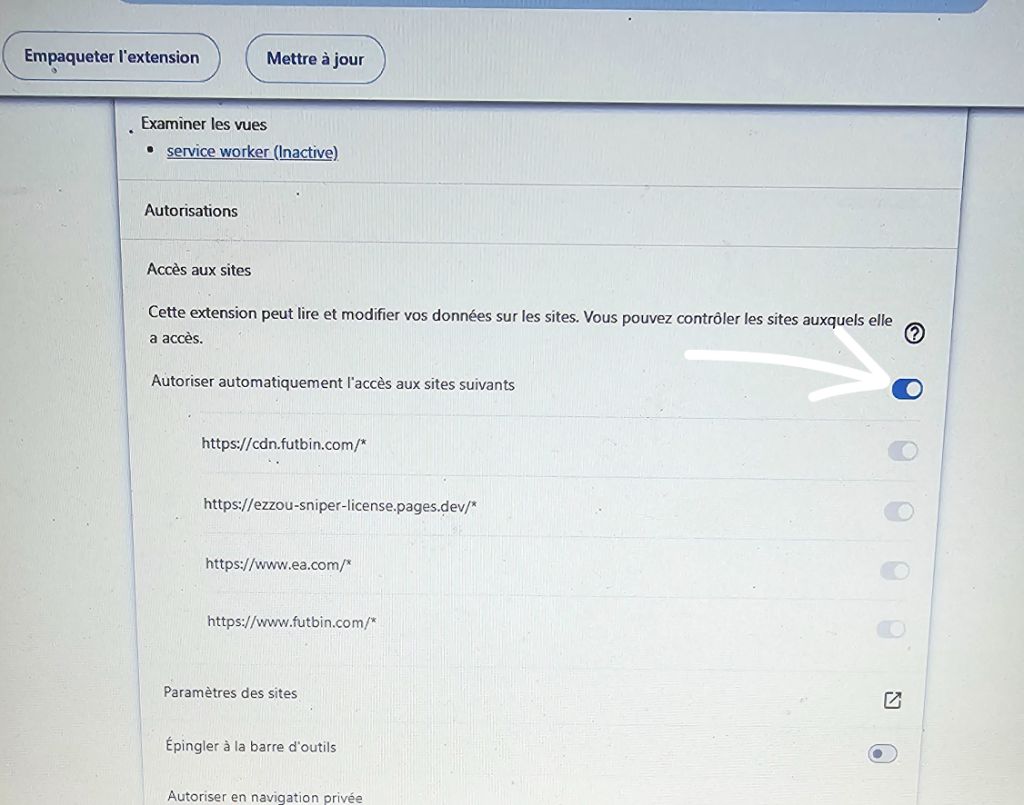
Exemple : dans les détails de l'extension, active l'interrupteur "Autoriser automatiquement l'accès aux sites suivants" (flèche ci-dessus) — chaque site listé en dessous (dont ea.com) doit ensuite être activé individuellement.
3.L'extension doit être activée dans chrome://extensions
Va sur chrome://extensions et vérifie que l'interrupteur à côté d'Ezzou Sniper est bien bleu (activé). Chrome désactive parfois automatiquement les extensions après une mise à jour du navigateur, ou après une longue période sans les utiliser — il suffit de ré-activer l'interrupteur.
4.Ta licence doit être active et vérifiée
Même si l'icône n'est pas grisée, le panneau ne se construit que si ton code de licence est valide et reconnu par nos serveurs. Vérifie que :
- Tu as bien un code actif (non expiré, non révoqué) sur ton dashboard.
- Ton code n'est pas déjà utilisé sur un autre appareil (1 code = 1 appareil).
- Tu as une connexion internet active au moment de l'ouverture de la page (la vérification de licence se fait en ligne).
5.La traduction automatique de Chrome doit être désactivée
Quand Chrome traduit automatiquement la page (icône 🌐 dans la barre d'adresse), il modifie la structure du texte de la page — l'extension ne reconnaît plus certains éléments et peut ne pas se lancer. Clique sur l'icône de traduction et choisis "Ne jamais traduire ce site", puis recharge la page.
6.Aucune autre extension ne doit entrer en conflit
Les bloqueurs de publicité (AdBlock, Adblock Plus, Total Adblock…) ou les extensions de sécurité/VPN peuvent bloquer des scripts nécessaires au fonctionnement d'Ezzou Sniper sur cette page précise. Si tu as plusieurs extensions du même type (plusieurs adblockers par exemple), désactive-les temporairement un par un sur la page EA FC pour identifier le conflit.
7.Autorisation en navigation privée (si utilisée)
Si tu joues en navigation privée, l'extension doit avoir explicitement l'autorisation "Autoriser en navigation privée" dans chrome://extensions → détails de l'extension.
8.Chrome à jour et aucune politique d'entreprise/parentale
Une version très ancienne de Chrome, ou un PC géré par une entreprise/école/contrôle parental avec des politiques qui bloquent les extensions non listées sur le Chrome Web Store, peut empêcher toute extension externe de fonctionner. Mets Chrome à jour (menu ⋮ → Aide → À propos de Google Chrome) et vérifie qu'aucune politique de gestion n'est active.
9.Réinstallation propre en dernier recours
Si rien de tout ça ne fonctionne :
- Supprime complètement l'extension depuis
chrome://extensions. - Ferme totalement Chrome (pas juste la fenêtre — vérifie qu'aucun processus Chrome ne tourne encore).
- Réinstalle la toute dernière version fournie par le support.
- Recharge la page EA FC en partant de zéro.
Toujours bloqué après avoir vérifié tous ces points ?
Contacter le support DiscordPense à envoyer une capture d'écran de ta page chrome://extensions ET de la page EA FC ouverte, pour un diagnostic plus rapide.